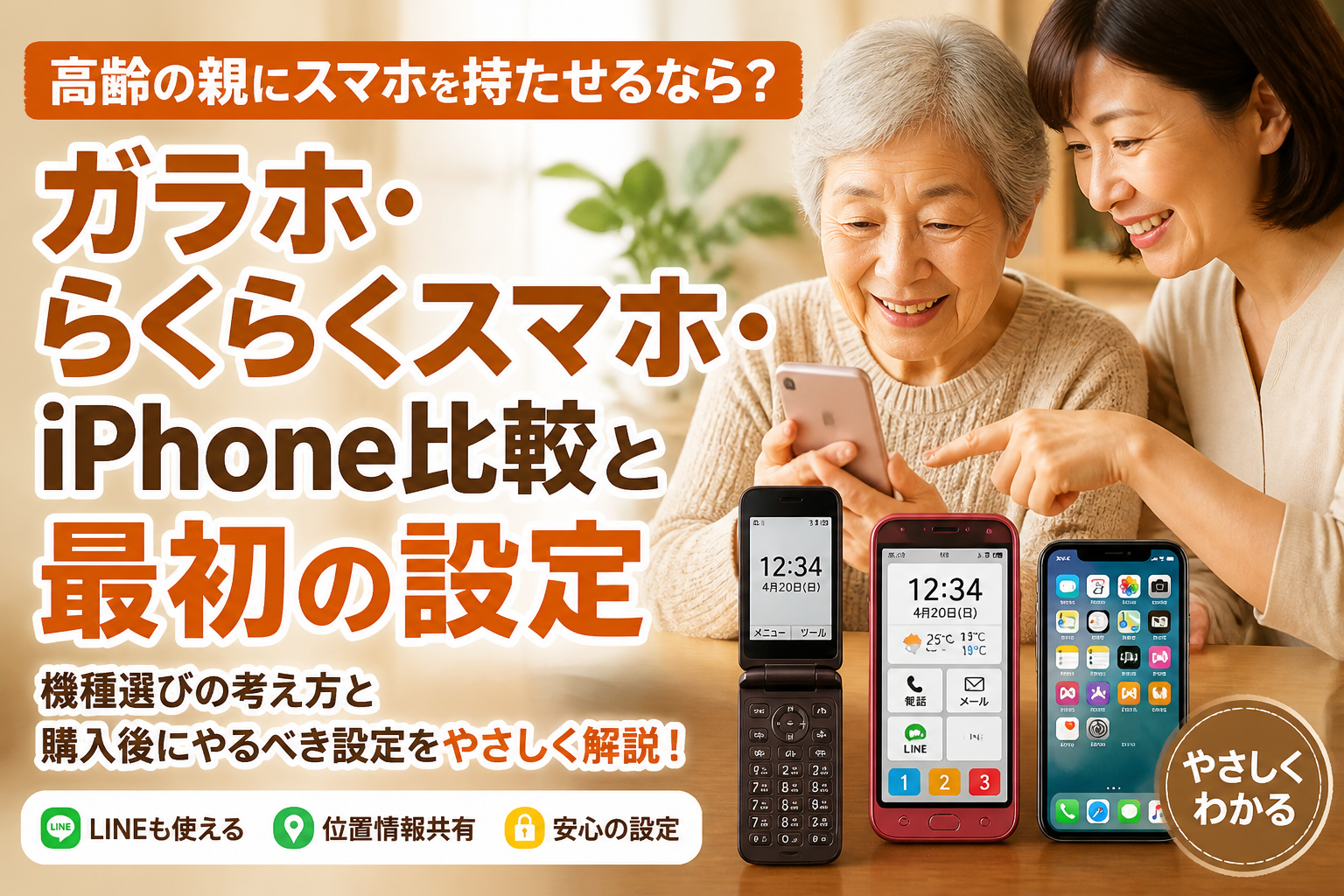
高齢の親にスマホを持たせるなら?らくらくスマホ・iPhone・ガラホの選び方と初期設定
「親にスマホを持たせたいけど、どれを選べばいいか分からない」
「らくらくスマホってよく聞くけど、うちの親に合っているの?」
そう感じたことはありませんか。 選択肢が多いうえに、お店のスタッフに相談しても「最新機種」を勧められるだけで、 結局よく分からないまま買って後悔した、という方もいらっしゃいます。
今日は、その人に合ったスマホを選ぶための考え方と、 購入したら最初にやっておきたい設定について整理していきます。


なぜ高齢の親にスマホを持ってもらうと安心なのか
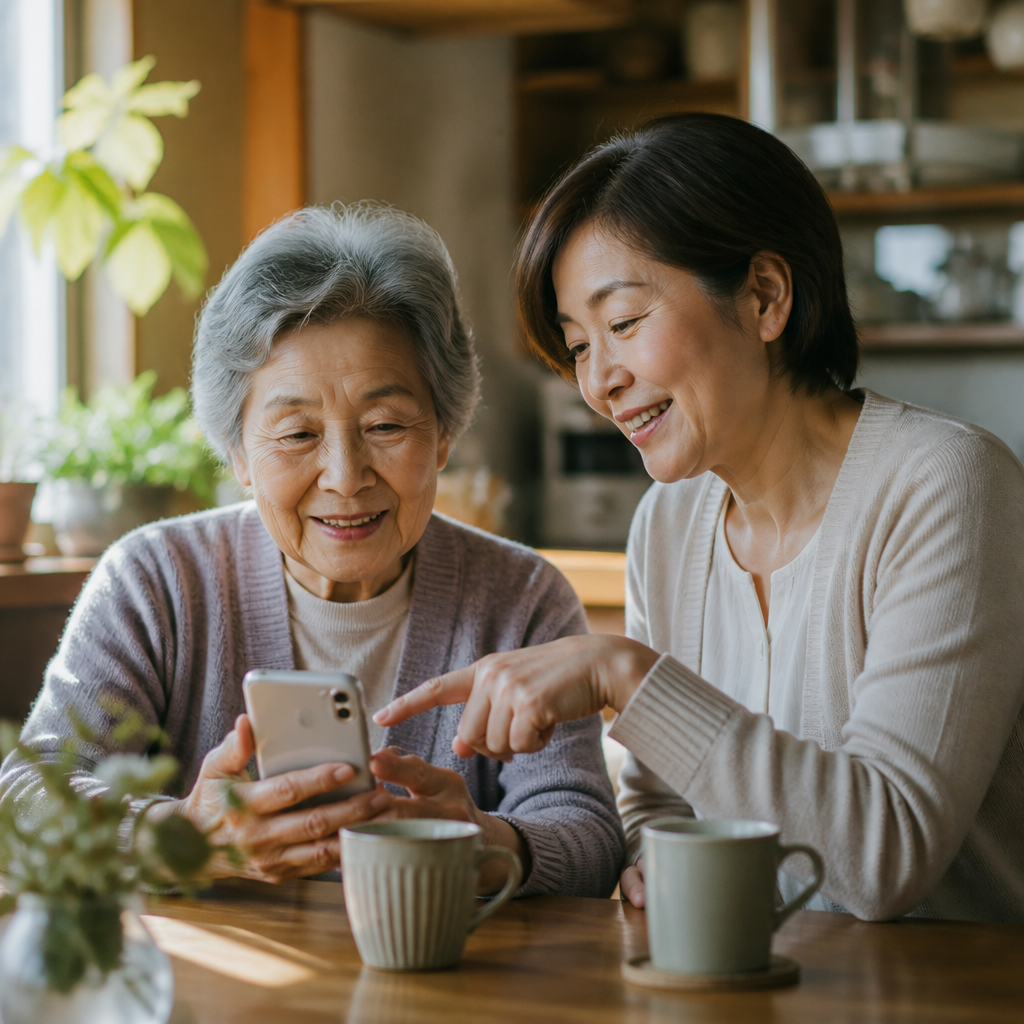
電話ができれば十分、と思いがちですが、スマホを持つことで変わることはいくつかあります。
家族との連絡がしやすくなるというのがいちばん大きいです。 LINEならテキストだけでなく、写真や動画のやり取りもできます。 孫の写真を送ったり、顔を見ながらビデオ通話したり、気軽なやり取りが続くようになる。
そして、位置情報の共有。 一人暮らしの親御さんや、認知症が心配な方の場合、 「今どこにいるか」がスマホのアプリで把握できることは、家族にとって大きな安心になります。
さらに、緊急時の対応。 転倒したときや体調を崩したとき、スマホがあれば電話をかけやすい。 機種やサービスによっては、SOS発信機能や緊急通報機能を備えたものもあります。
3つの選択肢——ガラホ・らくらくスマホ・iPhone

ガラホ(ガラケー型スマートフォン)
- ボタンで操作できるので、ガラケーから乗り換えやすい
- 画面が小さく、できることは限られる
- LINEが利用できる機種もありますが、利用できる機能やサポート状況は機種によって異なるため、購入前に確認が必要
- 料金プランが安めなことが多い
こんな人向け:電話とメールができればOK。ガラケーしか使ったことがない方。スマホ操作に不安が強い方。
らくらくスマホ(シニア向けスマートフォン)
- 文字が大きく、画面がシンプルで見やすい
- ドコモ・auなど携帯電話会社が販売している(端末や内容は異なる)
- 専用の「見守りサービス」や「緊急ボタン」と連携しやすい
- Androidをベースにしているが、機種によって利用できるアプリや設定に違いがあるため、LINEをはじめ使いたい機能が対応しているか事前に確認を
こんな人向け:初めてスマホを使う方。操作をシンプルにしたい方。携帯ショップなどでの手厚いサポートを使いたい方。
iPhone(Apple製スマートフォン)
- 操作が統一されていて、慣れると直感的に使いやすい
- 家族がiPhoneを使っている場合、FaceTime(ビデオ通話)やiMessage(メッセージ機能)が使えて連絡が取りやすい
- 「位置情報共有(Appleの”探す”機能)」が家族間で設定しやすい
- 高機能なぶん、画面の情報量が多く最初はとっつきにくいことも
- アクセシビリティ(文字拡大・音声読み上げなど)が充実している
こんな人向け:家族がiPhoneユーザーの場合。長く使う予定のある方。サポートを家族がしやすい環境がある場合。
機種選びで家族がよくやる失敗


よくある失敗をまとめると、こんなものがあります。
-
最新モデルを買ったけど、使いこなせなかった → 機能の多さが混乱のもとになることもある
-
親御さんの意見を聞かずに選んだ → 本人が「使いたい」と思えないと、引き出しに眠ることになりがち
-
家族がサポートしにくい機種を選んだ → 自分(家族)が使ったことのない種類のスマホだと、設定や操作を教えるのが難しくなることがある
-
店員さんのおすすめをそのまま買った → その方の生活スタイルや使い方には合っていないことも
大切なのは「どれが一番いいか」ではなく、その人の生活と、家族のサポート体制に合っているかです。
ケース別おすすめの選択肢
| ケース | おすすめの方向性 |
|---|---|
| 電話ができればOK | ガラホ or らくらくスマホのシンプルプラン |
| ガラケーしか使ったことがない | ガラホ(ボタン操作で乗り換えやすい) |
| 初めてスマホを使う | らくらくスマホ or iPhone(家族がサポートできる方) |
| LINEを使いたい | 一般的なスマートフォン(Android) or iPhone(らくらくスマホ・ガラホは要確認) |
| 離れて暮らす家族と繋がりたい | iPhone(家族もiPhoneの場合) or LINEが使えるAndroid |
| 認知症が心配 | 位置情報共有ができるスマホ+見守りアプリの組み合わせ |
| 家族がiPhoneユーザー | iPhoneに揃えると設定や操作サポートがしやすい |
購入したら最初にやっておきたい設定


連絡先・安全まわり
- 家族の連絡先登録:よく使う番号は大きな文字で名前を入れておく(「長男」「娘」など分かりやすく)
- 緊急連絡先の設定:iPhoneなら「メディカルID」、Androidは「緊急情報」に家族の連絡先を登録できる
- 指紋認証や顔認証の設定:複雑なパスワードより安全で、使いやすい
- 位置情報共有:iPhoneなら「探す」アプリ、AndroidならGoogleマップの「位置情報の共有」で家族と繋がれる
- スマホを紛失したときの対策:「iPhoneを探す」「Googleデバイスを探す」を有効にしておく
アカウント管理
- Apple ID・Googleアカウントを家族も把握しておく:機種変更のときや、本人が操作できなくなったときに必要になる
- パスワードは安全な場所に保管する:家族も必要なときに確認できるようにしておく
- 機種変更時の備えを意識する:アカウント情報が分からないとデータの引き継ぎが難しくなるため、購入時に一緒に確認しておく
使いやすさの調整
- 文字サイズの変更:設定から大きくするだけで、見やすさが格段に変わる
- 着信音・通知音の調整:聞こえやすい音量と音質に。通知が多すぎると混乱のもとになるので、必要なアプリだけに絞る
- 不要なアプリは増やさない:アプリが多いと「どこを押せばいいか」が分からなくなる。最初は電話・LINE・カメラくらいに絞るのがベター
詐欺対策
- 詐欺電話・SMS詐欺への対策:契約している携帯会社の迷惑電話フィルタを有効にしておく。「お金の請求が来たら必ず家族に相談する」をあらかじめ約束しておく
認知症・一人暮らしの場合の工夫
認知症が心配な方には、スマホ単体よりも見守りサービスやアプリとの組み合わせが効果的です。 位置情報共有に加えて、GPSつきの小型端末を持たせるケースもあります。
こんな見守り機器もあります
スマホを持っていても、充電切れや持ち忘れが心配なことがあります。そんなときは、位置を確認できる小型の見守り機器を併用する方法もあります。
たとえば、カバンや鍵に取り付けて位置を確認できるAirTagや、高齢者向けの見守りGPSなどです。
スマホは連絡手段、GPS機器は見守りの補助として使い分けることで、ご本人にもご家族にも負担が少なくなることがあります。
外出時の安全確保や迷子が心配になってきた段階では、ケアマネジャーや地域包括支援センター(お住まいの地域にある、高齢者の相談窓口)に相談することも、選択肢のひとつです。 どんなサービスや機器が使えるか、一緒に整理してもらえることがあります。
私自身が調べた中で、使いやすそうな機器を記事の最後にまとめていますので、気になる方は参考にしてみてください。
一人暮らしの方には、ビデオ通話を習慣にするだけでも安否確認になります。 毎朝LINEで「おはよう」スタンプを送ってもらうだけで、「今日も元気だ」と分かる。 難しいことをしなくても、小さな繋がりが見守りになるんです。
ただし、スマホはあくまで道具です。操作が分からなくなってストレスになるようなら、 一度使い方を見直す必要があります。無理に機能を使わせようとしないことも大切です。
まとめ
スマホ選びに正解はありませんが、その人の生活スタイルと家族のサポート体制に合ったものを選ぶことが大切です。
購入前に、ぜひ一度親御さんと「何ができたらうれしいか」を話し合ってみてください。 その会話の中に、最適な選択肢のヒントがあることが多いです。
端末・アプリのご利用は自己責任でお願いします。 また、認知症の見守りや外出時の安全確保が目的の場合は、担当のケアマネジャーや地域包括支援センターへの相談も有効です。

※この記事は広告(アフィリエイト)を含みます。


この記事が役に立ったら、ぽちっと教えてください
ありがとうございます!
現役のケアマネジャー(主任介護支援専門員)。在宅介護の家族に「ちょっと隣にいる人」がいたらいいなと思ってこのブログを始めました。猫のこまりとお届け中。
この人について →